

Hoy vamos a hablar de cómo instalar Quest Game Optimizer (QGO), una herramienta imprescindible para mejorar la experiencia en juegos exigentes, ajustar configuraciones gráficas avanzadas y optimizar el rendimiento sin complicaciones. Si tienes unas Meta Quest 3 o Meta Quest 2 y quieres sacarles el máximo partido en cuanto a rendimiento y fluidez, esta guía es para ti.
Te explicaremos paso a paso cómo descargarlo, instalarlo y configurarlo correctamente, para que puedas centrarte en lo importante, jugar.
- Lo primero, ¿qué es Quest Game Optimizer?
- ¿Dónde y cómo descargar Quest Game Optimizer?
- ¿Cómo instalar Quest Game Optimizer en Meta Quest?
- Ya has instalado la aplicación, ¿cuál es el siguiente paso?
- Información útil a tener en cuenta
- ¡Listo! Ya puedes empezar a jugar
- Recomendaciones y conclusiones finales
Lo primero, ¿qué es Quest Game Optimizer?
Quest Game Optimizer (QGO) es una aplicación desarrollada por el creador “Nex” y pensada específicamente para dispositivos Meta Quest. Su objetivo principal es permitir a los usuarios personalizar el rendimiento de sus juegos más allá de lo que ofrece el sistema por defecto. Con QGO puedes ajustar resolución, tasa de refresco y nivel de detalle, todo sin necesidad de tener conectado el visor al PC o trastear con comandos ADB complicados.
Esta herramienta es especialmente útil si notas caídas de rendimiento en ciertos títulos o simplemente quieres aprovechar al máximo la potencia del chip Snapdragon de las Quest 3. Ya sea para suavizar la experiencia o para aumentar la calidad visual.
¿Dónde y cómo descargar Quest Game Optimizer?
Actualmente, para instalar Quest Game Optimizer hay que acudir a su página web oficial, ya que no está disponible en la tienda oficial de Meta. Esto garantiza que estás obteniendo la versión más reciente y segura, directamente del desarrollador.
El precio del programa es inferior a 10 €, y se trata de un pago único, sin suscripciones ni costes adicionales. Una pequeña inversión que puede mejorar notablemente el rendimiento de tus juegos en Meta Quest 3.
Pasos para descargar QGO:
- Accede a la web oficial de Quest Game Optimizer.
- Desde la página principal, selecciona la opción de compra y completa el proceso de pago.
- Una vez finalizado, recibirás acceso para descargar el archivo .apk o instrucciones para obtenerlo desde tu cuenta de usuario.

¿Cómo instalar Quest Game Optimizer en Meta Quest?
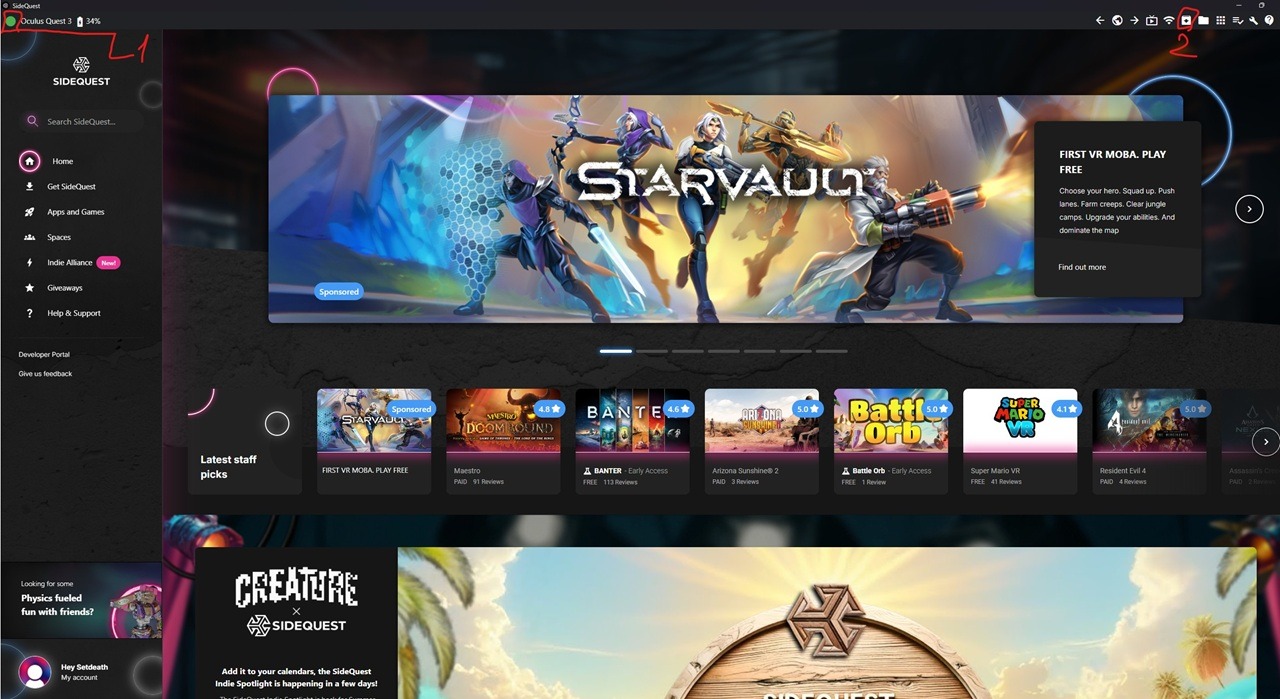
Una vez tengas el archivo ejecutable (.apk), toca instalar Quest Game Optimizer en tu visor. Actualmente, no está en la tienda oficial de Meta, así que tendrás que usar una herramienta de sideloading para instalarlo de forma manual.
Existen varios métodos de instalación, pero a mi parecer, la más común y fácil de usar, es SideQuest. Es una herramienta gratuita, muy popular en la comunidad de realidad virtual, que permite instalar aplicaciones y juegos externos a la tienda oficial de Meta de forma rápida, legal y segura.
Si deseas instalar SideQuest, te recomendamos que eches un vistazo a la guía completa que tenemos en nuestra web.
Ya has instalado la aplicación, ¿cuál es el siguiente paso?
Una vez instalada la aplicación, es necesario configurar ADB para que los cambios realizados en los juegos se apliquen de forma correcta, para ello seguiremos una serie de pautas muy simples:
- Entramos en «ajustes».
- Buscamos la opción «Acerca del dispositivo».
- Bajamos hasta el final y hacemos clic en el «Numero de serie» un total de 7 veces para habilitar el modo desarrollador.
- Volvemos para atrás y entramos en el apartado «Sistema».
- Opciones de desarrollador.
- Bajamos hasta «Depuración Wifi» y lo habilitamos.
- Se abre una nueva ventana la cual debería dar a «Permitir siempre en esta red».
- Sin salir de las opciones de depuración wifi, hacemos clic en «Enlazar dispositivo con código de emparejamiento», esto abrirá un código que deberás colocar en la configuración del ADB.
De este modo quedaría terminada la configuración ADB del programa, puedes ver todos los procesos en el video original del desarrollador.
Información útil a tener en cuenta
A la hora de usar Quest Game Optimizer recomendamos usar los perfiles adaptados a cada juego, testados por los usuarios y desarrolladores de la aplicación. QGO también permite aplicar perfiles personalizados, pero requiere tener ciertos conocimientos previos, puesto que modificar la resolución, la tasa de refresco u otros aspectos puede afectar negativamente al rendimiento de las Meta Quest sobrecalentándolas o incrementando el consumo de batería de forma drástica.
Si nos ceñimos entre los perfiles predeterminados para cada juego, encontramos:
- Battery Saver: reduce la carga gráfica y baja la tasa de refresco para priorizar duración de batería.
- Balanced: busca un equilibrio entre calidad gráfica y rendimiento.
- Quality Mode: maximiza la calidad visual, ideal para juegos exigentes si buscas la mejor experiencia.
Lo ideal es que selecciones entre los perfiles considerando el juego que vayas a ejecutar. Por ejemplo, si el juego tiene carga gráfica baja, como podría ser Beat Saber o Superhot, recomendamos usar el modo «battery saver» dado que la calidad visual no disminuye tanto y obtenemos un extra de batería. Mientras que, si estas jugando con un strap con batería incorporada, puedes usar el modo «quality mode» para mejorar la calidad visual y la tasa de frames por segundo, aumentando el consumo de batería.
Como decía, también puedes crear tus propios perfiles ajustando manualmente los siguientes criterios:
- Resolución de renderizado.
- Tasa de refresco (Hz).
- Nivel de CPU y GPU.
- Foveated rendering.
- Reproyección (ASW).
Algunos juegos, especialmente los más antiguos o menos optimizados, pueden no beneficiarse demasiado de ciertos ajustes, o incluso presentar errores si se fuerza demasiado el hardware, por eso siempre recomendamos usar los perfiles predeterminados y testados por los desarrolladores de la aplicación. A tener en cuenta que en algunos casos, tras aplicar un perfil, puede ser necesario reiniciar el visor para que los cambios surtan efecto.
¡Listo! Ya puedes empezar a jugar
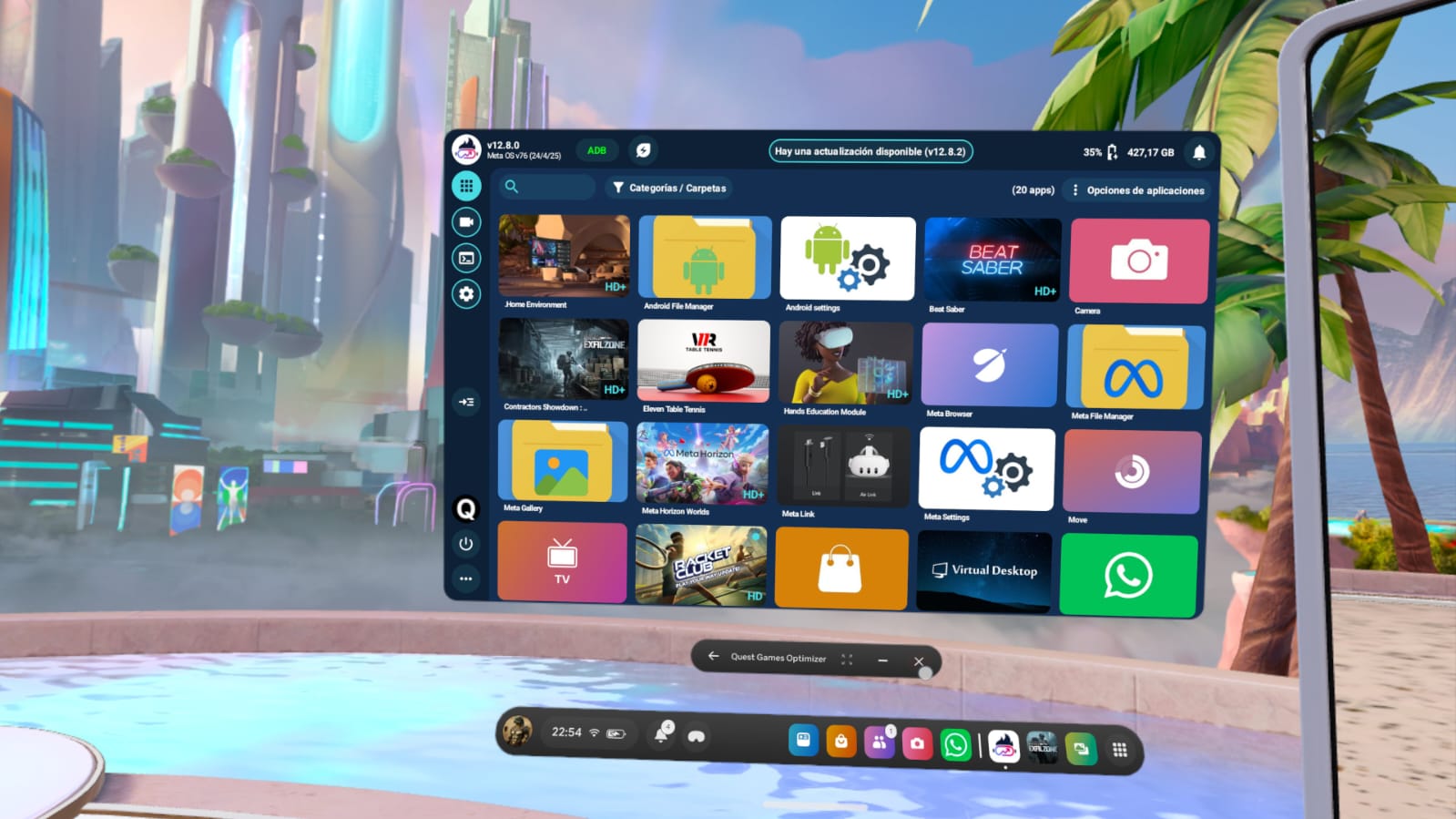
Para ejecutar los juegos con los perfiles deseados, debemos abrirlos siempre desde la propia aplicación de Quest Game Optimizer que, además, ofrece una biblioteca con filtros y selección de favoritos mucho mejor que la predeterminada de las Quest. De esta forma garantizamos que los parámetros de optimización se carguen desde el inicio del juego.
Una vez abierto el juego, una notificación, nos avisará de que perfil se esta utilizando, con los parámetros de resolución, fps que hayamos seleccionado según la configuración establecida en cada juego.
Recomendaciones y conclusiones finales
Quest Game Optimizer es una herramienta muy potente para los usuarios que quieran sacar el máximo partido a sus Meta Quest 3 o sus Meta Quest 2. Aunque requiere unos pasos iniciales de instalación y configuración, una vez se pone en marcha, permite ajustar el rendimiento de cada juego de una forma que no ofrece el sistema operativo de las Quest.
Además, el hecho de que siga actualizándose y tenga una comunidad activa detrás le da un plus de confianza. Eso sí, como siempre, recomendamos no excederse con los parámetros para evitar sobrecalentar el visor o generar inestabilidad en ciertos juegos.
En resumen, si buscas optimizar tu experiencia sin complicarte demasiado, Quest Game Optimizer es una herramienta casi obligatoria en tu repertorio de Meta Quest. ¿Merece la pena? Sí, especialmente si eres de los que quieren más nitidez y mejor rendimiento, por menos de 10€ es totalmente recomendable.
Si has llegado hasta aquí, te agradecería que nos contarás tu experiencia con Quest Game Optimizer y si esta guía para instalarlo te ha resultado útil. Como siempre, te dejo una invitación para unirte a nuestro canal de discord, donde siempre encontraras a gente de habla hispana con la que jugar.
