

Si te acabas de comprar tus Meta Quest y como tal, tienes pocos juegos para estrenar tus nuevas gafas de realidad virtual, puedes instalar SideQuest en unos sencillos pasos y probar numerosos juegos de forma gratuita y legal.
Pero, ¿qué es SideQuest? es una biblioteca dónde encontramos juegos y aplicaciones de la Applab, juegos que se están testeando o que están en una fase beta. Así los desarrolladores pueden publicar sus juegos con unos requisitos menores a los de la tienda de Quest, escuchar los comentarios de los jugadores y corregir posibles errores. Y tras esta breve introducción, comencemos con la guía de instalación de SideQuest.
Antes de empezar, debéis tener en cuenta que para la instalación se requieren estos requisitos básicos:
- Ordenador.
- Cuenta en SideQuest.
- Cable USB-C (en principio podéis usar uno del teléfono o el propio de las Quest si vuestro ordenador tiene puerto USB-C).
Activar modo desarrollador
Lo primero, debemos activar el modo desarrollador en nuestras Quest y para ello, antes debemos hacerlo en nuestra cuenta.
Accedemos al siguiente enlace e iniciamos sesión con nuestra cuenta de Meta. Debemos poner el nombre de nuestra organización o empresa. Nos lo podemos inventar o poner simplemente «Mi organización».
Después, verificas tu cuenta de Meta activando la verificación en dos pasos como medida de seguridad. Recomiendo usar aplicación de autentificación dado que el SMS da problemas. Y añadimos un método de pago, podéis usar Paypal o una tarjeta prepago tipo Revolut.
Por útlimo, una vez nuestra cuenta este verificada como cuenta de desarrollador, accedemos a la aplicación de Meta Horizon desde nuestro teléfono móvil, abrimos el menú, dispositivos, seleccionamos nuestras Quest y presionamos en configuración. Una vez ahí debemos entrar en modo desarrollador y habilitarlo (es posible que las Quest se reinicien tras activarlo.
Instalar Sidequest
A la hora de instalar SideQuest tenemos dos opciones, podemos elegir instalarlo a usando solo el navegador (instalación web) u optar por la avanzada.
Personalmente, si no queréis liaros más, recomiendo la instalación Web, es mucho más rápida y sencilla, aunque la instalación avanzada permite realizar ajustes más avanzandos como aumentar la resolución de las Quest, la tasa de refresco o la calidad de las texturas, incrementando el consumo de batería. Es muy parecido a lo que podéis hacer con Quest Games Optimizer, solo que se aplica de forma general a las gafas y la configuración se pierde una vez las apagais.

Una vez seleccionada la opción de web installer, en el primer paso, os comentará los requisitos y os pedirá una cuenta de desarrollador, algo que ya debéis tener si habéis leído hasta aquí. Presionamos en el botón de siguiente y ahora ya nos pedirá que conectemos nuestras Quest al ordenador por cable.
Una vez las conectenemos, debemos aceptar y activar el modo depuración. Debéis tener en cuenta que depediendo de la versión de Meta Horizon que tengáis en las gafas, la notificación os saltará de un modo u otro y en todos los casos simplemente debéis activarla. En mi caso, a partir de la V72 me daba problemas para activarla, dado que se me inciaba automáticamente Quest Link y no tenía forma de presionar el botón. La solución, deshabilitar Quest Link, conectar el cable y presionar a la notificación de USB que me aparecía en forma de nube. En otros casos es posible que toda la pantalla se os ponga en negro o en azul y os aparezca un mensaje en el centro para que permitais la depuración USB.

Cuando lo tengamos activado, presionamos en seleccionar dispositivo (select device) y en la ventana emergente que saldrá arriba a la izquierda deberían aparecer nuestras Quest si hemos seguido los pasos de forma correcta.
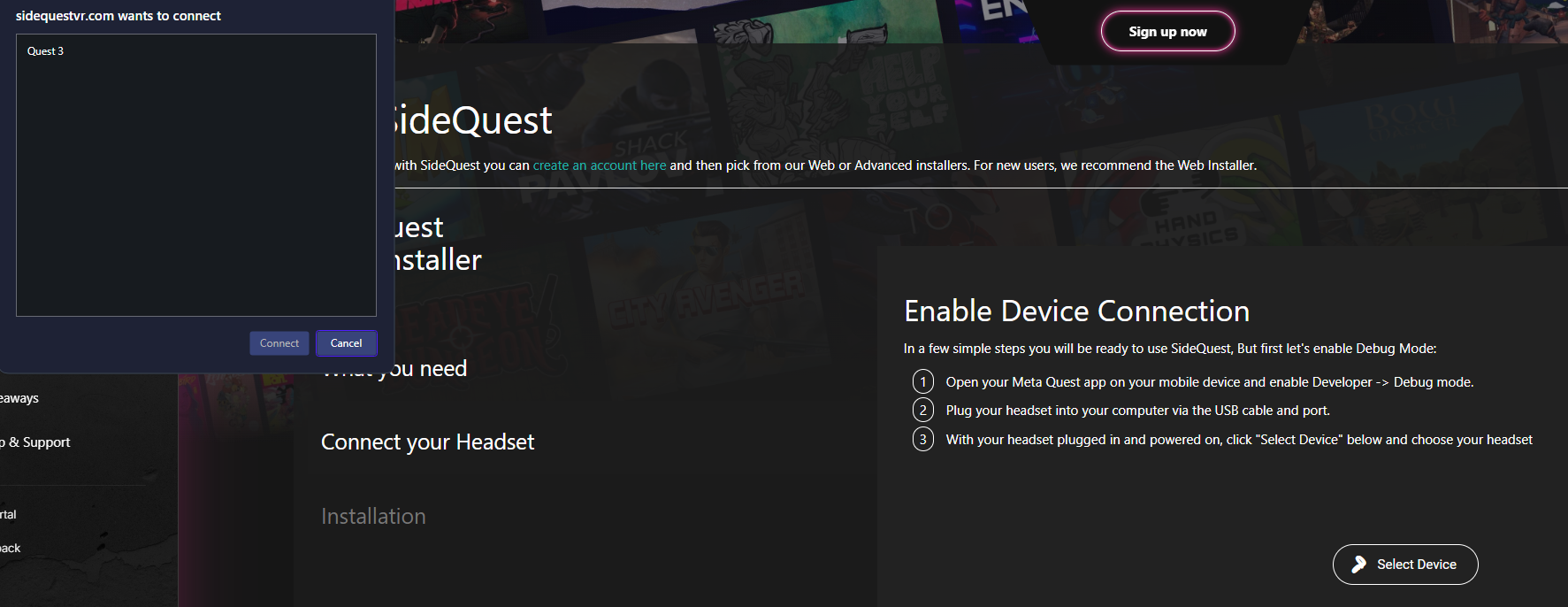
Es posible que tras la instalación os aparezca el error «ADB is already running on your computer…» para resolverlo, tan solo debéis reiniciar el ordenador y volerlo a intentar o en el administrador de tareas buscar el proceso «adb.exe» y cerrarlo.
Si esta todo sulucionado y habéis habilitado el modo depuración y tras unos pocos minutos tendréis SideQuest instalado en vuestras Quest. Todas las aplicaciones de Sidequest que instaléis, apareceran en un submenú en la biblioteca de aplicaciones. En el listado en el que podéis cambiar entre aplicaciones instaladas, no instaladas, Quest+… debéis seleccionar «orígenes desconocidos» y ahí tendréis todas.
Y con esto terminaríamos, espero que con esta guía el proceso para instalar SideQuest se os haya hecho mucho más sencillo y si tenéis dudas, podéis dejarlas en los comentarios e intentaré resolverlas todas. Os recuerdo que si queréis algún descuento para los juegos que compréis en la tienda de Meta Quest, podéis utilizar los enlaces de afiliado de nuestra página de descuentos.
¡Muchas gracias por leer y feliz Navidad!

BUENA PAGINA WEB.😉
Muchas gracias 🙂
Yo lo hice de otra manera un poco caótica, pero vamos, si hubiese visto este artículo antes se me habría hecho más sencillo. Hay juegos guays, la verdad es que está bien probarlo y sabiendo que es legal, pues mejor. Buen artículo Patch!
Muchas gracias por leerlo y por tu opinión!! Tenemos planfiicado realizar más guías así, para ayudar a los más novatos en VR 🙂
Recomendadisimo tener side quest para sacarle un poco más de provecho a tus gafas
Muchas gracias por tu opinión y por leer!!